할 일 목록에 ‘완료’를 매번 적는 대신 네모 칸을 눌러 표시할 수 있습니다. 아래처럼 세 가지 할 일을 만들고, 하나를 체크하면 오른쪽 완료 개수가 0에서 1로 바뀌도록 해보겠습니다.

1. A1에 연습 목록 붙여 넣기
Google Sheets에서 새 빈 스프레드시트를 엽니다. 맨 왼쪽 위 칸 A1을 한 번 누른 뒤 아래 목록을 복사해 붙여 넣으세요. ‘할 일’부터 ‘최종 검수’까지 A열의 네 칸에 들어가면 됩니다. 칸 안에서 글자를 편집하는 상태가 되지 않도록 두 번 누르지는 마세요.
할 일
자료 확인
초안 작성
최종 검수
2. B2부터 B4까지 체크박스 넣기
B1에는 ‘완료’라고 입력합니다. 그 아래 세 칸 B2:B4를 선택하세요. 마우스로 끌어도 되고, 시트 왼쪽 위에서 ‘A1’ 같은 주소가 보이는 이름 상자에 B2:B4를 입력한 뒤 Enter를 눌러도 됩니다. B2:B4는 B열의 2행부터 4행까지라는 뜻입니다.
이제 상단 메뉴 삽입 → 체크박스를 누릅니다. 각 할 일 옆에 빈 네모가 하나씩 생기면 됩니다. D1에 ‘완료 개수’라는 제목도 적어 두세요.
3. D2에 완료 개수 수식 넣기
D2를 한 번 누르고 아래 수식을 붙여 넣은 뒤 Enter를 누릅니다. 수식의 B2:B4는 방금 만든 체크박스 범위이고, TRUE는 ‘체크됨’을 뜻합니다. COUNTIF는 조건에 맞는 칸의 개수를 세는 함수입니다.
=COUNTIF(B2:B4,TRUE)
아직 아무것도 체크하지 않았다면 D2에는 0이 나옵니다.
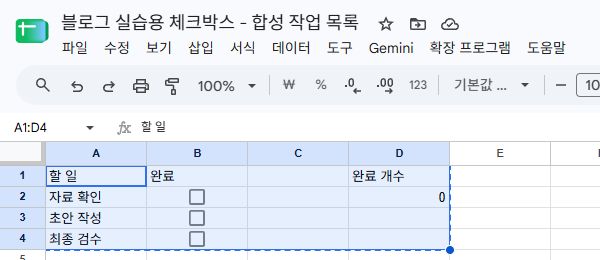
4. 하나 체크하고 숫자 확인하기
B2의 네모를 눌러 보세요. 실제 시험에서는 ‘자료 확인’을 체크하자 D2가 1로 바뀌었습니다. 같은 체크를 해제한 뒤에는 다시 0이 되는 것도 확인했습니다. 숫자가 갱신되는지 잠깐 기다린 뒤 확인하세요.

할 일을 추가했는데 개수가 그대로라면
위 수식은 B2부터 B4까지만 셉니다. 다섯 번째 행에 할 일을 추가한다면 B5에도 체크박스를 넣고, D2 수식의 범위를 B2:B5로 바꿔야 새 항목까지 포함됩니다. 행을 추가하는 경우는 이번 세 항목 시험에서 직접 실행한 범위는 아닙니다.
또 체크박스의 값을 ‘완료/미완료’ 같은 글자로 따로 바꾼 시트에서는 TRUE 조건이 맞지 않을 수 있습니다. 이 글은 맞춤 값을 설정하지 않은 기본 체크박스를 기준으로 합니다. 기존 업무 시트를 고치기 전에는 복사본에서 먼저 확인하세요.
시험일: 2026년 10월 26일. PC 웹용 Google Sheets에서 가상의 작업 목록 3개에 기본 체크박스를 삽입하고, COUNTIF 수식의 0→1→0 변화를 직접 확인했습니다. 실제 화면은 개인정보가 없는 시트 영역만 잘라 담았습니다.
셀에 여러 줄을 붙여 넣는 방식이 낯설다면 AI로 엑셀 데이터 정리하기의 연습 예제처럼 원본과 연습본을 분리해 작업해도 좋습니다. 이번 글의 체크박스 기능에 AI는 필요하지 않습니다.
참고: Google 공식 도움말 — 체크박스 추가 및 사용, COUNTIF 함수. 기본 체크박스 삽입 경로와 조건별 개수 세기 설명을 대조했습니다.
'개발 > 기타 문제해결' 카테고리의 다른 글
| 윈도우 11 파일 확장자 표시: .txt·.csv가 안 보일 때 (0) | 2026.10.26 |
|---|---|
| 내 컴퓨터 사양 확인: 설치 없이 CPU·램·그래픽카드 보기 (0) | 2026.10.24 |
| PDF 회전 저장: iLovePDF로 전체 페이지 방향 바꾸기 (0) | 2026.10.24 |
| 사진 크기 조절: iLoveIMG로 최대 800픽셀 안에 줄이기 (0) | 2026.10.24 |
| PDF 용량 줄이기: iLovePDF 압축 방법과 안 줄어들 때 확인할 점 (0) | 2026.10.23 |


댓글