핵심 내용: 숫자가 문자로 저장돼 합계에서 빠진 경우, 옆의 빈 열에서 숫자로 바꿔 계산할 수 있습니다.
일상에서 고려할 점: 원본 파일의 복사본에서 진행하세요. 이 글은 B열이 금액이고 C열이 비어 있는 예입니다.
근거의 한계·주의사항: 웹용 Excel에서 시험했습니다. 합계가 0이 되는 모든 원인을 해결하는 방법은 아니며, 주문번호·전화번호는 변환 대상이 아닙니다.
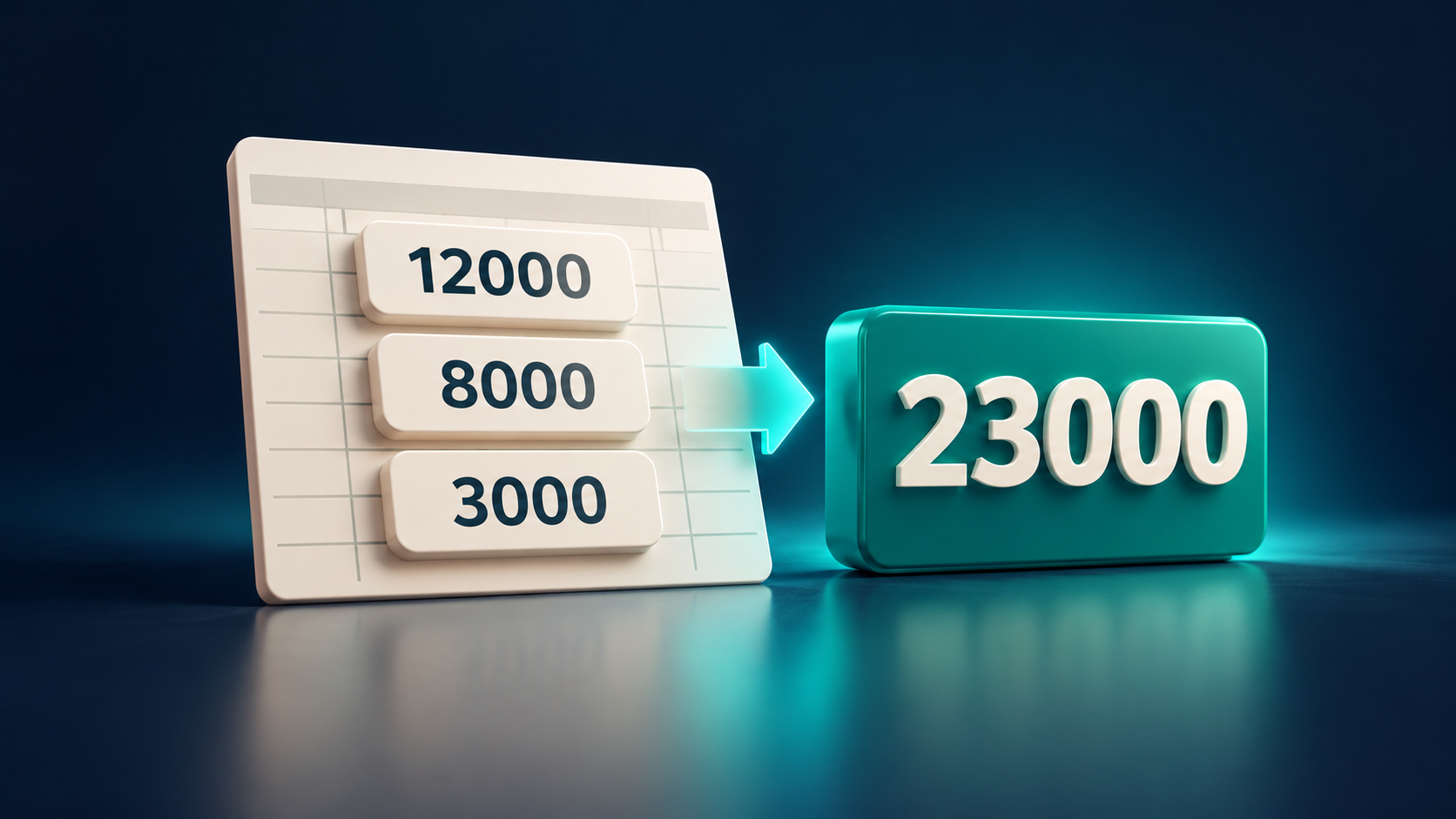
12,000·8,000·3,000을 더했는데 결과가 0으로 나왔습니다. 이번 시험에서는 앞에 작은따옴표를 붙여 숫자를 문자로 입력했습니다. 겉으로는 숫자였지만, SUM은 이 값들을 합계에 넣지 않았습니다.
아래 방법은 원본 금액은 남겨 두고 새 열에서 계산합니다. Excel에서 해당 파일을 여세요. 이번 실습은 Microsoft 계정으로 웹용 Excel을 사용했고 추가 프로그램은 설치하지 않았습니다.
1. 금액 옆의 빈 칸에 수식을 넣으세요
첫 금액이 B2에 있다면, 오른쪽의 빈 C2를 한 번 클릭하고 아래 수식을 붙여 넣은 뒤 Enter를 누릅니다. C열에 자료가 있으면 덮어쓰지 말고 빈 열을 확보하세요.
=IF(B2="","",VALUE(B2))
B2에 문자로 저장된 12000이 있으면 C2에 숫자 12000이 나옵니다. VALUE는 숫자로 읽을 수 있는 글자를 실제 숫자로 바꾸는 함수입니다. 앞부분은 원본이 빈칸이면 결과도 빈칸으로 남기게 합니다.
내 파일의 첫 금액이 D2에 있다면 수식의 B2 두 곳을 모두 D2로 바꾸세요. 처음에는 원래 금액 세 개 정도만 골라 확인하는 편이 좋습니다.
2. 나머지 금액에도 같은 수식을 채우세요
예제의 마지막 금액은 B4에 있습니다. C2에 넣은 수식을 C4까지 채워 보겠습니다.
- 화면 왼쪽 위, 현재 셀 주소가 표시되는 이름 상자를 클릭합니다. 아래 결과 화면에서는 C2가 적힌 자리입니다.
- C2:C4를 입력하고 Enter를 누릅니다. C2부터 C4까지 세 칸을 고르는 뜻입니다.
- Ctrl+D를 누릅니다. 첫 칸의 수식이 아래 두 칸에도 채워집니다.
C열에 12000, 8000, 3000이 각각 나오면 됩니다. 금액이 B100까지 있다면 선택 범위를 C2:C100으로 바꾸세요. 표 전체나 주문번호 열까지 한꺼번에 변환하지는 마세요.
3. 바꾼 금액의 합계를 확인하세요
예제에서는 바로 아래 빈 C5에 다음 수식을 넣었습니다.
=SUM(C2:C4)
결과가 23000이면 예제의 세 금액이 계산된 것입니다. 실제 시험에서는 원본 B열의 합계는 0이었고, 바꾼 C열의 합계는 23,000원이었습니다. 원본의 8000을 9000으로 고치자 새 합계도 24,000원으로 바뀌었고, 다시 8000으로 돌리자 23,000원이 됐습니다.
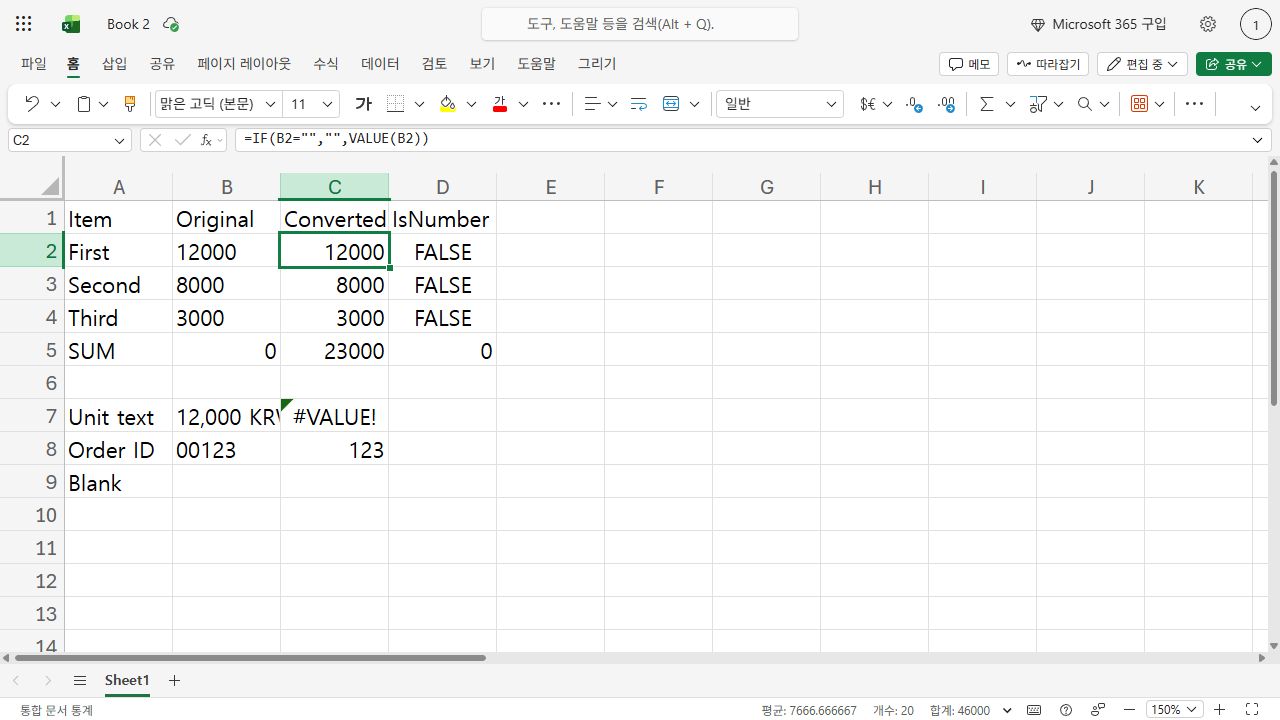
옆 열에 결과가 생긴 것이므로 원본 B열은 그대로 남습니다. 확인이 끝나기 전에는 원본을 지우거나 결과로 덮어쓰지 마세요.
오류가 나거나, 여전히 합계가 이상하다면
#VALUE!는 이번 수식으로 숫자로 바꾸지 못했다는 뜻입니다. 실제 시험에서도 12,000 KRW처럼 단위 글자가 섞인 값은 이 오류가 났습니다. 원본에 붙은 단위·특수문자와 금액이 맞는지 먼저 확인하세요. 오류를 0으로 숨긴 채 합계를 사용하지 마세요.
원본이 숫자인지 확인하려면, 또 다른 빈 칸에서 다음 수식을 사용할 수 있습니다. B2를 검사하며, FALSE면 숫자가 아닌 값이고 TRUE면 숫자입니다. FALSE만으로 모든 문자 내용을 숫자로 바꿀 수 있다는 뜻은 아닙니다.
=ISNUMBER(B2)
원본이 이미 숫자인데도 합계가 0이라면 이 글의 문자 변환 문제와 다를 수 있습니다. SUM이 실제 금액 범위를 가리키는지 먼저 살펴보세요. 계산 설정 등 다른 원인까지는 이번 시험에서 재현하지 않았습니다.
금액만 바꾸세요. 주문번호 00123을 숫자로 바꾼 시험에서는 123이 되어 앞의 0이 사라졌습니다. 주문번호·전화번호처럼 이름표로 쓰는 숫자는 그대로 두어야 합니다.
금액이 정상으로 계산된 뒤 조건별로 더하려면 지역·상태별 합계 구하기, 두 명단에서 빠진 번호를 찾으려면 엑셀 두 목록 비교를 이어서 볼 수 있습니다.
확인일: 2026-10-23. 웹용 Excel에서 직접 만든 문자형 금액 세 개의 합계 0→23000, 금액 변경·복구에 따른 재계산, 원본 유지, 빈칸 유지, 단위 문자 변환 오류와 앞자리 0 소실을 확인했습니다. 설치형·모바일 Excel, 모든 지역별 숫자 형식·대량 자료·다른 합계 오류 원인은 시험하지 않았습니다. 근거는 Microsoft의 문자형 숫자 변환 안내의 VALUE 설명과 SUM의 숫자가 아닌 참조값 처리 안내입니다. 제휴 링크는 없습니다.
'개발 > 기타 문제해결' 카테고리의 다른 글
| JPG PDF 변환: 사진 여러 장을 한 파일로 저장하는 방법 (0) | 2026.10.23 |
|---|---|
| PDF 합치기 방법: 설치 없이 파일 순서 맞추고 저장하기 (0) | 2026.10.23 |
| 윈도우 파일 비교: 복사한 파일이 원본과 같은지 확인하기 (0) | 2026.10.21 |
| 윈도우 용량 큰 파일 찾기: 폴더 안 파일을 크기순으로 보기 (0) | 2026.10.20 |
| 윈도우 파일 이름 일괄 변경: 앞에 같은 글자 붙이기 (0) | 2026.10.20 |


댓글